01. Komandrindu saskarne

Lai veiktu tādas darbības kā faila vai mapes izveidošanu, atrašanu un dzēšanu datorā, cilvēki parasti izmanto kādu programmu ar grafisko lietotāja saskarni. Piemēram, operētājsistēmā Windows iebūvētā programma šīm darbībām ir File Explorer. Tomēr programmētāji vēlas būt stilīgāki, tāpēc bieži vien izmanto komandrindu saskarni, lai veiktu šīs darbības! Laiks Tev iejusties programmētāja kurpēs.

Terminal

Laragon Terminal atvēršana

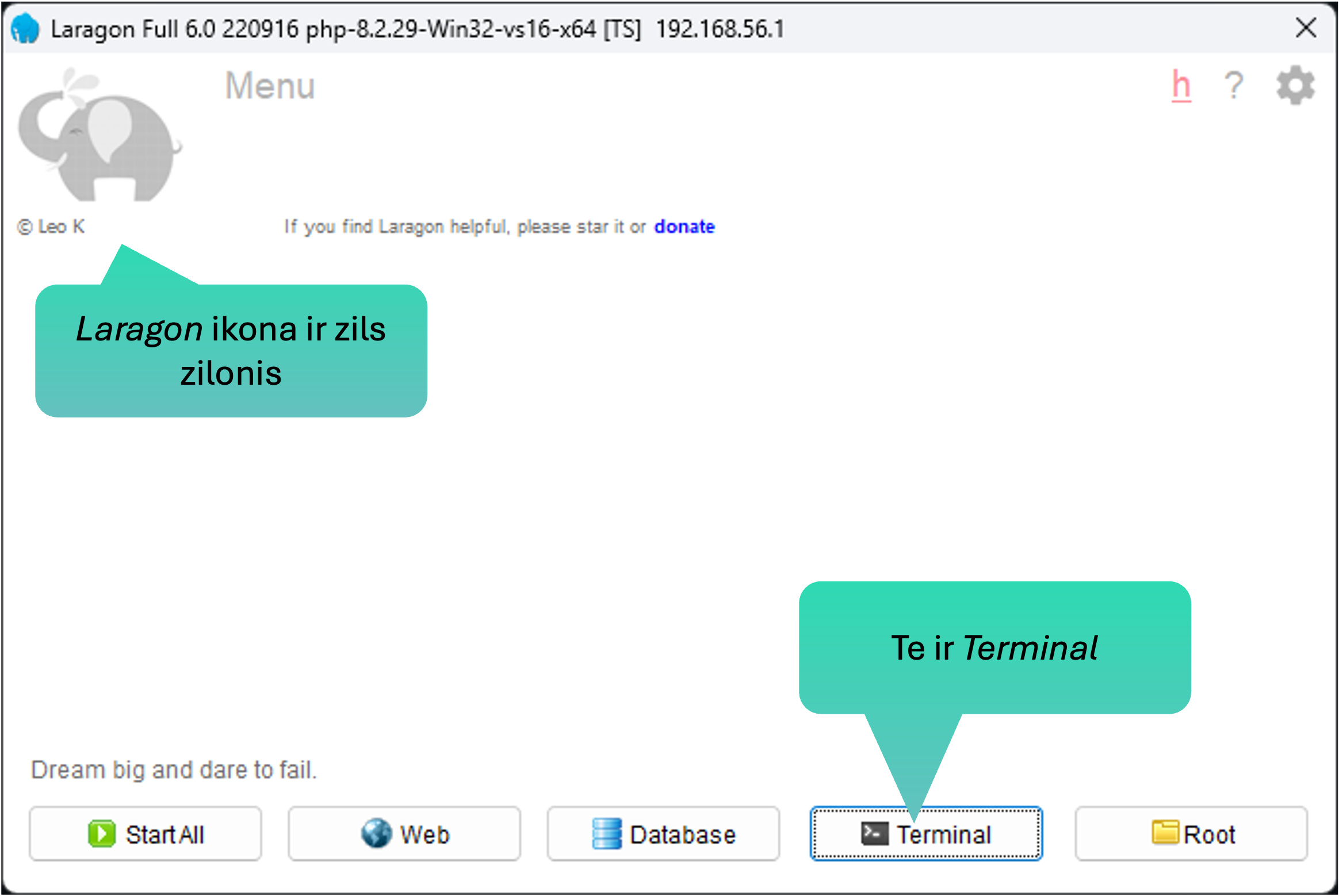
  1. Atver datorā lietojumprogrammu Laragon Laragon new window
  2. Tad atver komandrindu saskarne Terminal
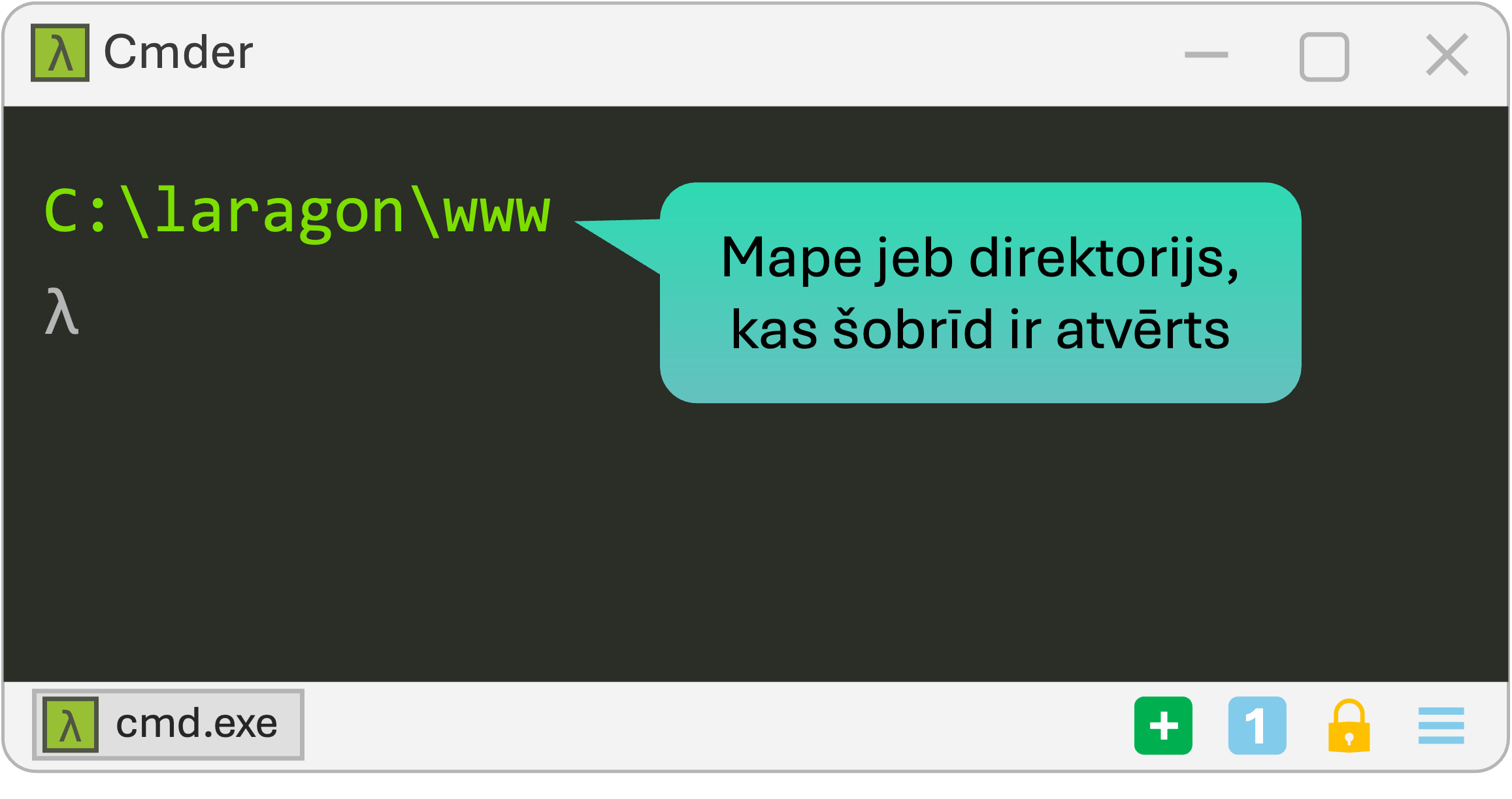
  3. Komandrindu saskarnē gaiši zaļā krasā rādās mape jeb direktorijs, kas šobrīd ir atvērts, aktīvs Laragon Terminal. Fresh start
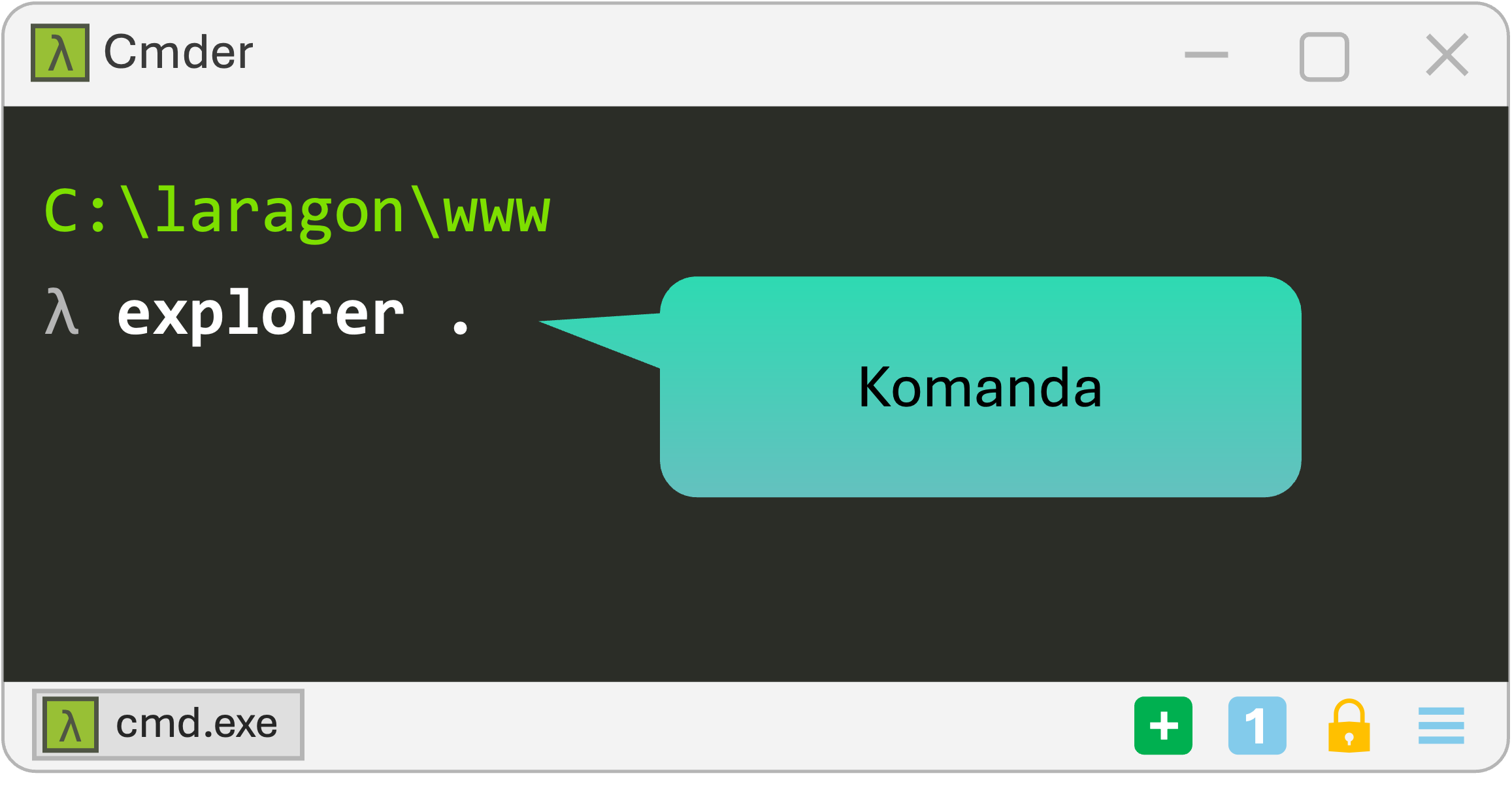
  4. Lai redzētu, ka tas ir viens un tas pats, atver to pašu direkotriju ar File Explorer, ierakstot komandu explorer . un izvēloties klaviatūras taustiņu Enter Laragon Terminal with a command

Pārvietošanās

Ne vienmēr komandrindu saskarnē uzreiz nokļūstam tajā direktorijā, kurā vēlamies darboties, tieši tāpēc nepieciešams apskatīties, kā var pārvietoties, izmantojot komandas!

  1. Apskati, kurš ir šobrīd aktīvais direktorijs - manā gadījumā C:\laragon\www
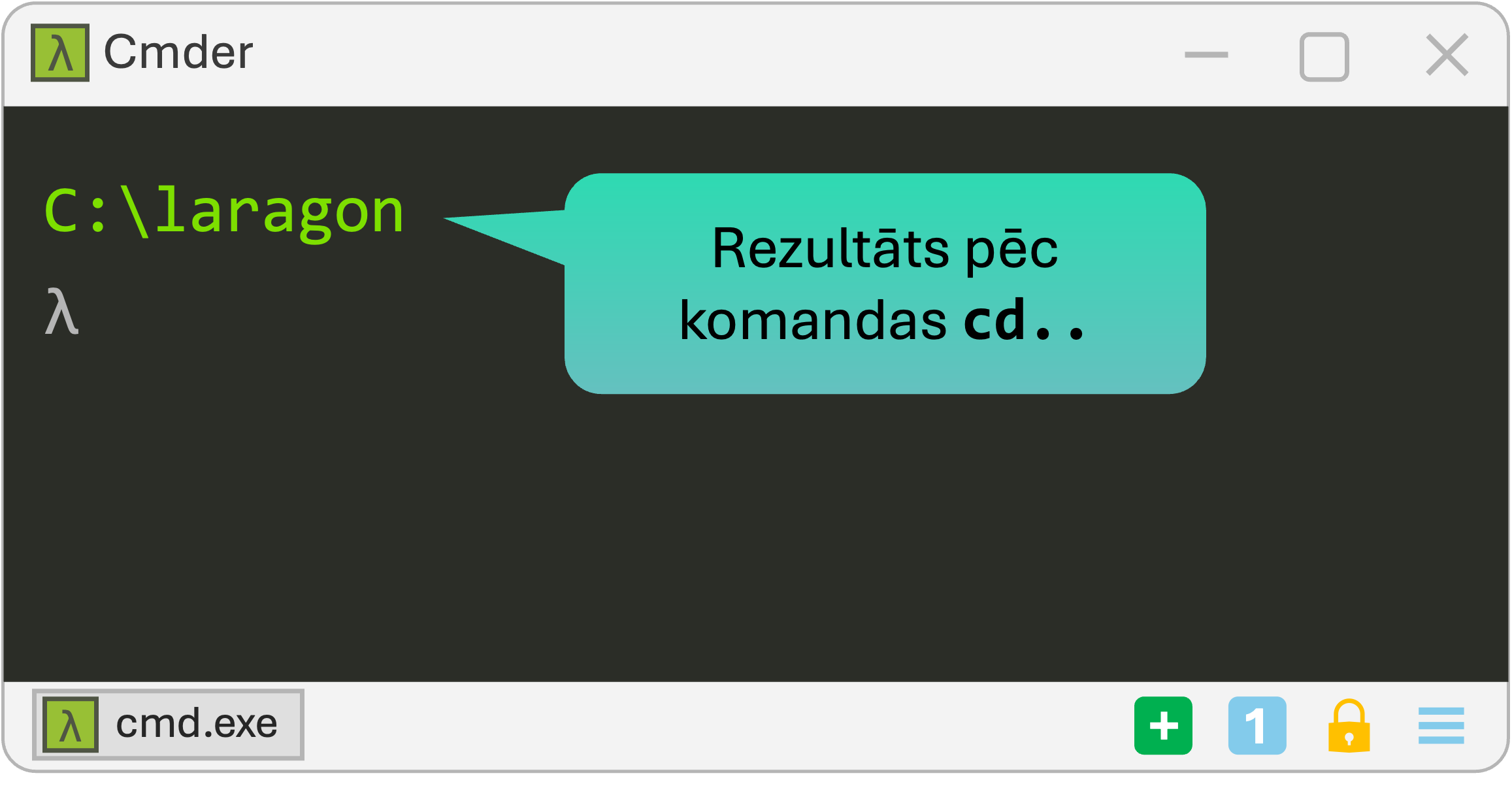
  2. Pavirzies vienu direktoriju uz augšu ar komandu cd .. Parent directory
  3. Nokļūsti atpakaļ direktorijā C:\laragon\www, izpildot komandu cd www

    Ja gadījumā sākumā biji citā direktorijā, šis ir tas brīdis, kad ar cd palīdzību Tev jānonāk tieši direktorijā C:\laragon\www

Direktorija un datnes izveide

Tagad izveidosim direktoriju, kurā strādāsim nākošajos uzdevumos, kurā jau izveidosim arī 1. uzdevuma datni!

Iespējams Tev šie vārdi ir svešāki, bet, jā, latviešu valodā mape pareizāk ir direktorijs, savukārt fails ir datne

  1. Izveido jaunu direktoriju dice (latviešu v. metamais kauliņš), izpildot komandu mkdir dice
  2. Ieej iekšā direktorijā dice, izpildot cd dice
  3. Izpildot komandu explorer ., atver ar File Explorer jaunizveidoto direktoriju - tas ir tukšs
  4. Izveido jaunu datni main.py, izpildot komandu touch main.py - tas ir pagaidām tukšs fails, kuru izmantosim pavisam drīz!
  5. Pārliecinies, ka datne ir izveidota, ieraugot to File Explorer logā
  6. Tāpat direktorija saturu vari redzēt komandrindu saskarnē, izpildot komandu ls